Quem programa em .Net para web já está acostumado a utilizar pacotes NuGet em suas aplicações. Para quem não conhece, essa é uma forma moderna de compartilhar código entre aplicações. O código compartilhado, que resolve um problema ou disponibiliza uma funcionalidade comum a diversas aplicações, é compilado e depois empacotado em um arquivo zip de extensão.nupkg para ser publicado em um repositório. Outros desenvolvedores poderão, utilizando uma ferramenta própria, consultar, baixar e instalar esse código de forma a adicionar essa funcionalidade em suas aplicações.
No Visual Studio isso pode ser feito de duas formas. A primeira é utilizando o Package Manager UI. Para utilizar, o programador deve selecionar com o botão direito o projeto e escolher a opção Gerenciar Pacotes de NuGet…. A segunda opção é uma ferramenta de linha de comando que se encontra no menu Ferramenta, na opção Nuget Gerenciador de pacotes > Gerenciador de Pacotes Console. Ela é ideal para determinadas tarefas e para soluções com muitos projetos e muitos pacotes.
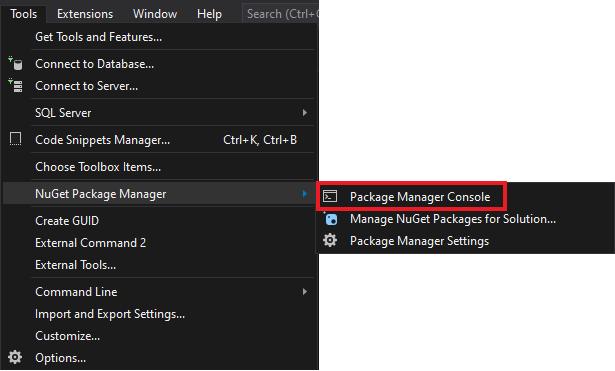
Nesta opção o desenvolvedor utiliza comandos específicos do poweshell para localizar, instalar, atualizar e remover os pacotes NuGet de sua aplicação. Os comandos mais conhecidos são o Install-Package e o Uninstall-Package. Você só precisa passar o nome do pacote que deseja instalar ou desinstalar e ele já faz a instalação ou a desinstalação do pacote para você. No caso da instalação, será utilizada a última versão, mas existe também a opção de utilizar o parâmetro -Version com o número da versão específica.
Install-Package FNS.CRUDService.AspNetCore -Version 1.0.0
Uninstall-Package FNS.CRUDService.AspNetCore
Existem também outros 3 comandos que são muito úteis. Eles são o Find-Package, o Get-Package e o Update-Package.
O Find-Package é uma ótima opção para fazer busca no repositório de pacotes. Para buscar por algum pacote basta escrever Find-Package e o termo relacionado a busca. Associado a outros comandos do powershell você pode formar uma query. Por exemplo para saber quais são as versões de um pacote que são inferiores a um determinado número você pode escrever o seguinte comando:
Find-Package -id Microsoft.AspNetCore.Authentication.JwtBearer -AllVersions | foreach { $_.Versions} | Where Version -lt 6.0.0 | select version -first 10
Já ao digitar Get-Package no Console Gerenciador de Pacotes você lista todos os pacotes instalados na solução. É uma forma prática de fazer um levantamento da sua aplicação. Você também pode filtrar pelo nome do projeto com outros comandos powershell.
Get-Package | where ProjectName -eq FNS.MinhaApi
O Get-Package quando utilizado com a flag -Update lista os pacotes que possuem versões mais novas no repositório do NuGet. Muito útil quando você precisa saber quais são os pacotes que estão desatualizados. Abaixo coloquei um exemplo que lista os projetos (projectname) da minha solução que estão com algum pacote que tem o Id começando com FNS desatualizado.
get-package -update | where id -like FNS* | select Id, projectName, Version | Format-Table -autosize -wrap
Para atualizar esses pacotes do projeto basta utilizar o comando Update-Package.
get-package -update | where id -like FNS* | Update-Package
Caso queira atualizar apenas um pacote específico utilize o comando Update-Package junto com o identificador do pacote. Existe o parâmetro -Version onde é possível passar a versão específica a ser atualizada.
Esse texto teve o propósito de iniciar os desenvolvedores .Net na ferramenta do Visual Studio chamada Console do Gerenciador de Pacotes e mostrar suas vantagens. Para isso, descrevi os principais comandos e dei alguns exemplos práticos de como utilizar cada um. Além disso, deixei claro que em um ambiente com muitos projetos e pacotes a versão console facilita o trabalho de administração e evita erros.